
【BankPay】銀行口座チャージの設定方法
口座登録
銀行口座チャージをご利用いただくには、ご利用銀行口座のインターネットバンキングの登録が必要です。ご利用の金融機関により登録方法が異なりますので、ご不明点は各金融機関へお問い合わせください。
-
STEP1
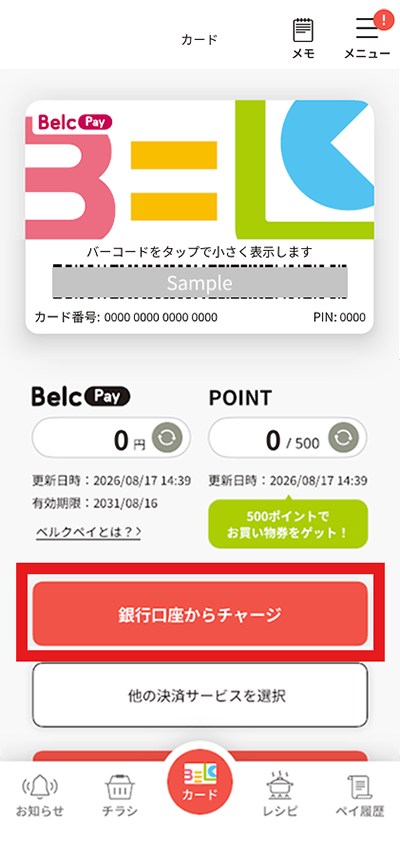
銀行口座チャージの選択
アプリのホーム画面にある「銀行口座からチャージ」ボタンをタップします。
-
STEP2
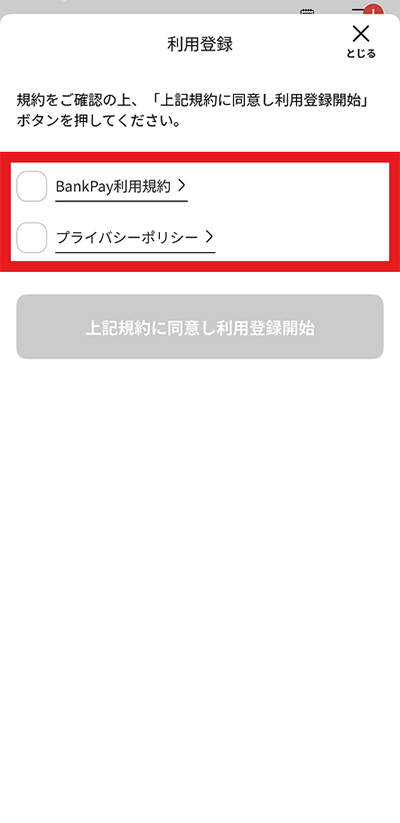
利用規約の確認と同意
「BankPay利用規約」および「プライバシーポリシー」をご確認いただき、それぞれのチェックボックスにチェックを入れます。その後、「上記規約に同意し利用登録開始」をタップしてください。
-
STEP3
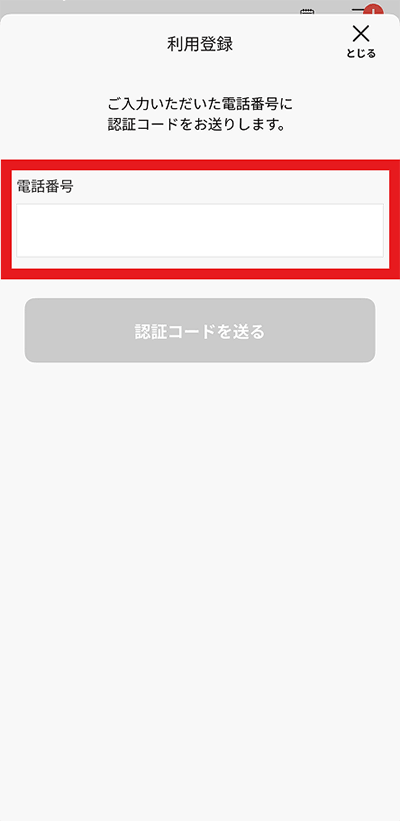
電話番号の入力
ご利用のスマートフォンの電話番号を入力し、「認証コードを送る」をタップします。
-
STEP4
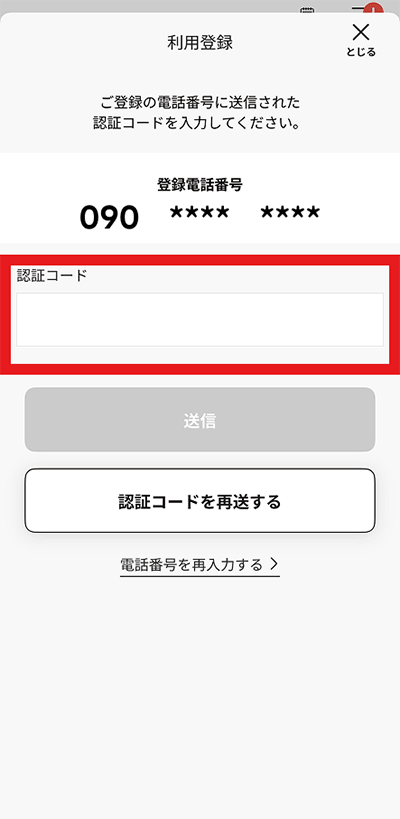
認証コードの入力(SMS認証)
ご入力いただいた電話番号宛てに、SMS(ショートメッセージ)で認証コードが届きます。記載されている認証コードを入力し、「送信」をタップしてください。
-
STEP5
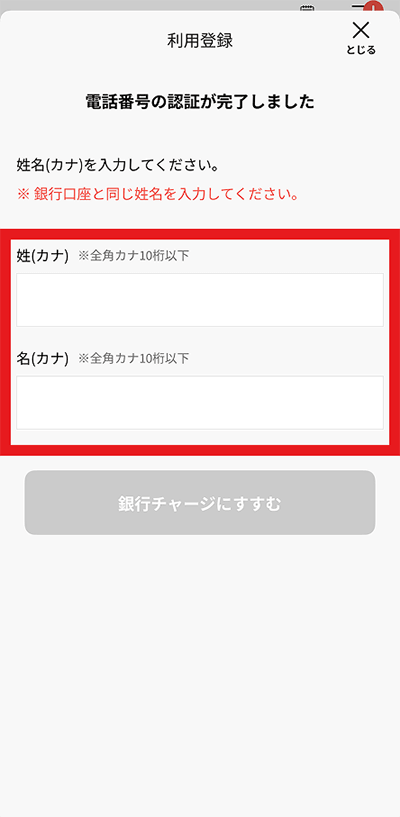
姓名(カナ)の入力
お名前(全角カナ)を入力し、「銀行チャージにすすむ」をタップします。
- ※登録エラーを防ぐため、必ずご登録予定の銀行口座の名義と同じ姓名をご入力ください。
- ※この後、各金融機関の専用サイトへ遷移します。画面の案内に従って口座振替のお申し込みと、チャージ用のパスワード設定を完了させてください。
-
STEP6
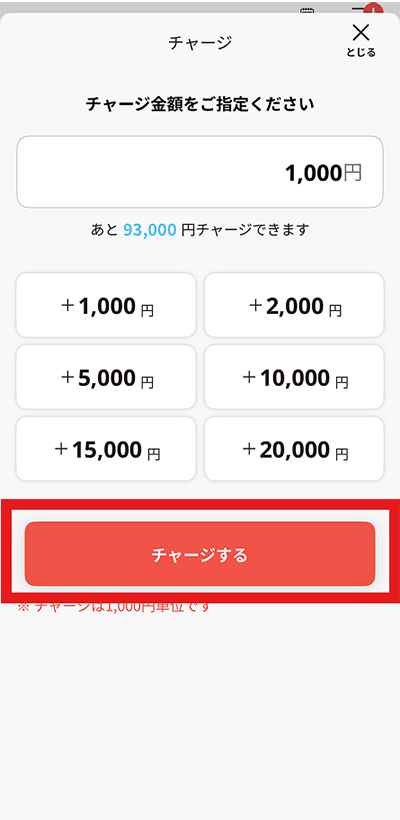
金額を指定
ご希望のチャージ金額を入力または選択し、「チャージする」をタップしてください。
- ※チャージは1,000円単位でご利用いただけます。
-
STEP7
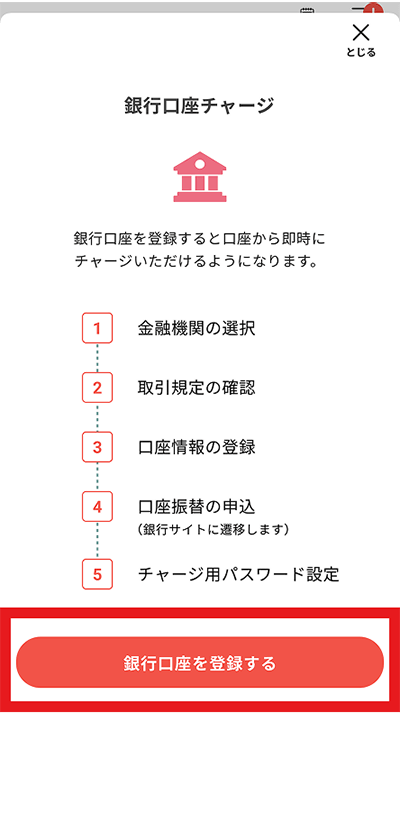
口座登録手続きの開始
銀行口座チャージの手順案内が表示されます。内容をご確認の上、「銀行口座を登録する」をタップしてください。
-
STEP8
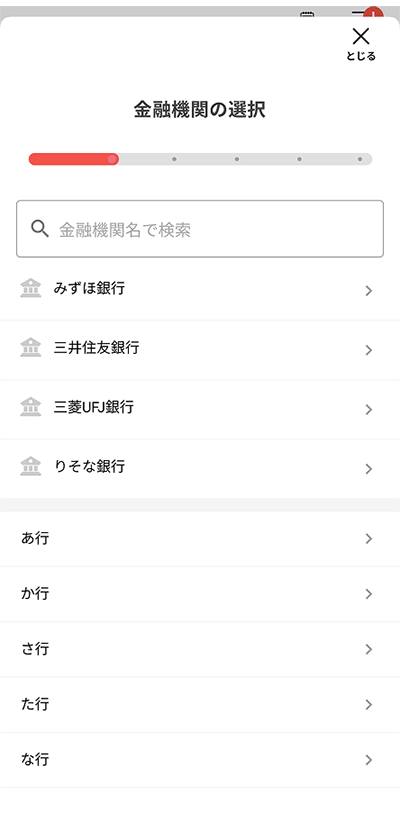
金融機関の選択
ご登録いただく金融機関を検索フォームに入力するか、一覧から選択してください。
-
STEP9
取引規定の同意
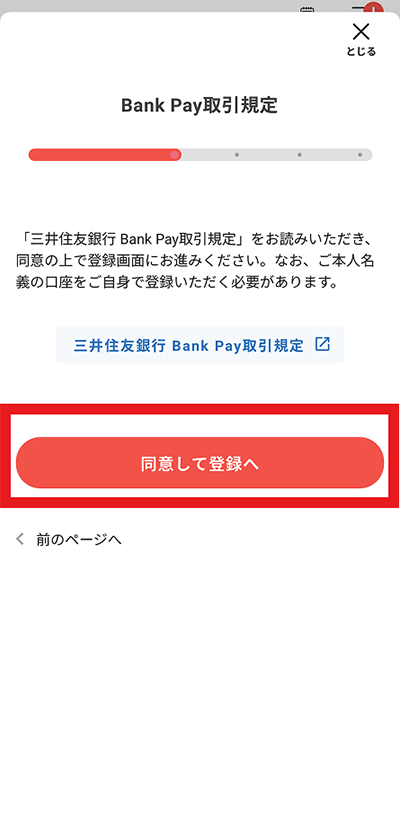
選択した金融機関のBank Pay取引規定が表示されます。内容をご確認いただき、「同意して登録へ」をタップしてください。
-
STEP10
銀行口座情報の入力
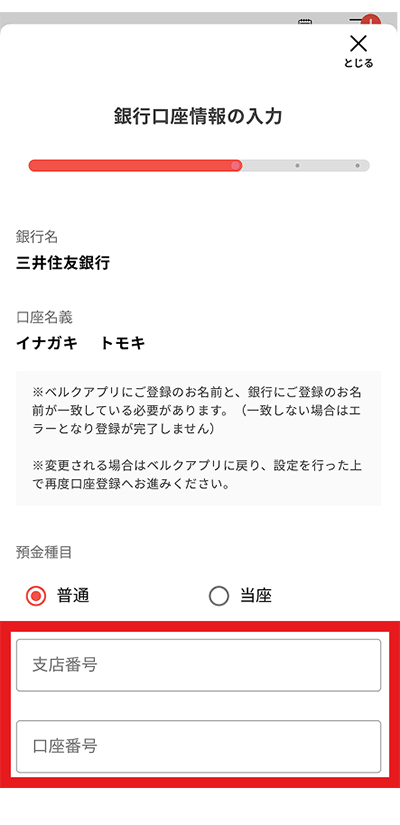
預金種目(普通・当座)を選択し、ご自身の口座の「支店番号」と「口座番号」を入力します。
-
STEP11
金融機関の専用サイトへ遷移
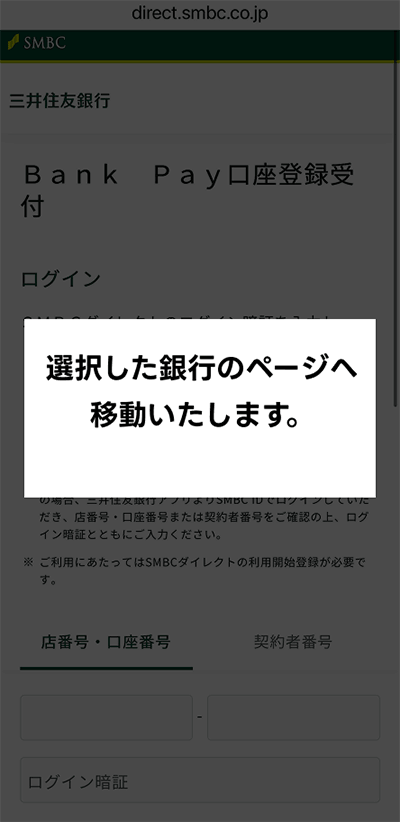
「選択した銀行のページへ移動いたします」というメッセージが表示された後、自動的に各金融機関のウェブサイトへ遷移します。
- ※画面の案内に従ってログインし、口座振替の申し込み(本人確認など)を完了させてください。
-
STEP12
チャージ用パスワードの設定
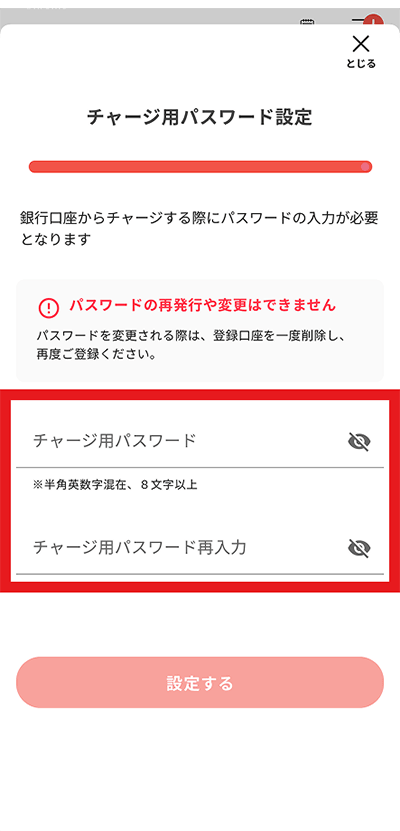
金融機関での手続きが完了してアプリに戻ると、パスワード設定画面が表示されます。
銀行口座からチャージする際に入力するパスワードを「半角英数字混在・8文字以上」で入力し、「設定する」をタップしてください。【重要】パスワードの管理について
セキュリティ上、設定したパスワードの再発行や変更はできません。お忘れになった場合は、登録した口座を一度削除し、最初から再登録していただく必要がありますので、大切に保管してください。 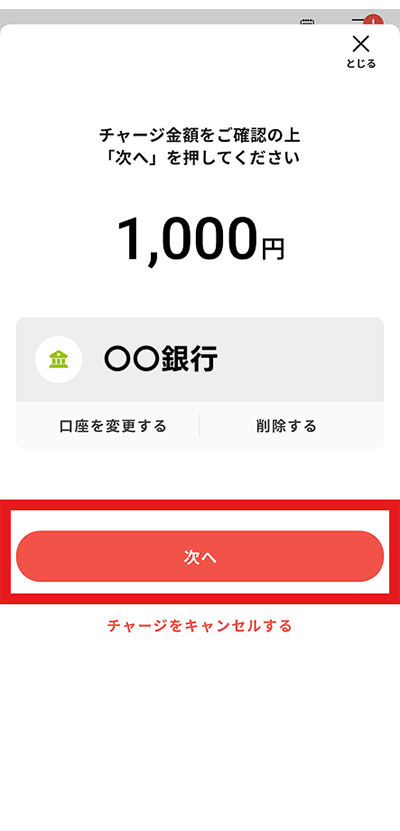
-
STEP13
チャージ内容のご確認
ご希望のチャージ金額および、チャージ元となる銀行口座に間違いがないかをご確認の上、「次へ」をタップしてください。
-
STEP14
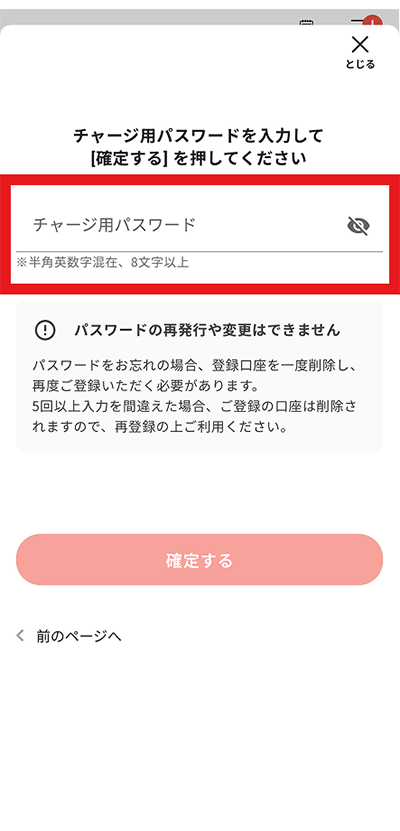
チャージ用パスワードの入力
STEP12で設定した「チャージ用パスワード」を入力し、「確定する」をタップします。
- ※パスワードを5回以上間違えて入力した場合、不正利用防止のためご登録の口座情報が自動的に削除されます。その際は、お手数ですが再登録をお願いいたします。
-
STEP15
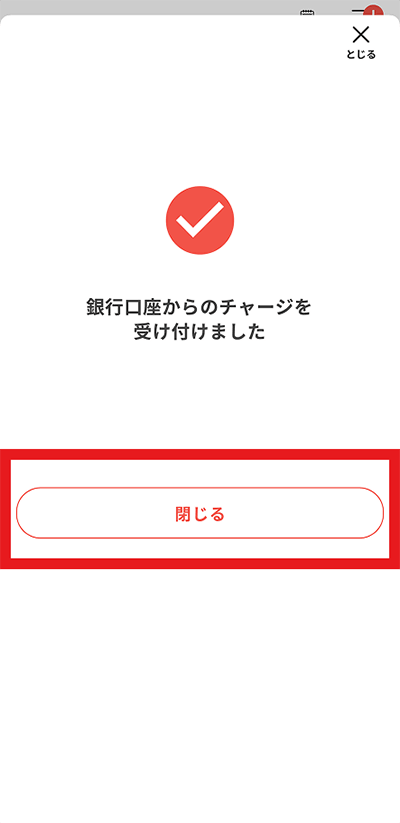
チャージ完了
「銀行口座からのチャージを受け付けました」という画面が表示されれば、お手続きとチャージは完了です。「閉じる」をタップして画面を閉じ、お買い物にご利用ください。
主な銀行ごとの登録方法
用意するもの
マイゲート(インターネットバンキング)をご契約の口座のみ登録が可能です。
- 口座名義人(氏名カナ)、預金種目、支店番号、口座番号
- マイゲートログインパスワード
- ワンタイムパスワード(りそなグループアプリのスマホ認証)
銀行サイト登録の流れ
- 口座名義人(氏名・カナ)、支店番号、預金種目、口座番号を入力後「銀行サイトへ」ボタンをタップ。
- 「マイゲート」のログインパスワードを入力してログイン。
- 口座振替設定に同意後、口座振替を申し込む。
- 「りそなグループアプリ」を起動し、「Web口座振替受付サービス」取引の承認をする。
- 口座登録が完了し、ベルクアプリへ戻る。
用意するもの
みずほダイレクト(インターネットバンキング)をご契約の口座のみ登録が可能です。
- 口座名義人(氏名カナ)、預金種目、支店番号、口座番号
- お客様番号
- ログインパスワード
- ワンタイムパスワード
- 第2暗証番号(ワンタイムパスワードを利用していない場合
銀行サイト登録の流れ
- 口座名義人(氏名カナ)、預金種目、支店番号、口座番号を入力後「銀行サイトへ」ボタンをタップ。(以降、みずほ銀行サイトへ遷移)
- みずほダイレクトの情報(お客様番号、ログインパスワード)を入力してログイン。
- お引落口座を選択して次へ。
- ワンタイムパスワード、もしくは第2暗証番号を入力。
- 口座登録が完了し、ベルクアプリへ戻る。
用意するもの
三菱UFJダイレクト(インターネットバンキング)をご契約の口座のみ登録が可能です。
- 口座名義人(氏名カナ)、預金種目、支店番号、口座番号
- 口座暗証番号
- ワンタイムパスワード
銀行サイト登録の流れ
- 口座名義人(氏名カナ)、預金種目、支店番号、口座番号を入力後「銀行サイトへ」ボタンをタップ。(以降、三菱UFJ銀行サイトへ遷移)
- 口座振替申込受付サービス規程に同意。
- 生年月日、口座暗証番号、ワンタイムパスワードを入力。
用意するもの
SMBCダイレクト(インターネットバンキング)をご契約の口座のみ登録が可能です。
- 口座名義人(氏名カナ)、預金種目、支店番号、口座番号
- SMBCダイレクトログイン暗証
- ワンタイムパスワード(三井住友銀行アプリまたはワンタイムパスワードカード)
- ワンタイムパスワード
銀行サイト登録の流れ
- 口座名義人(氏名カナ)、預金種目、支店番号、口座番号を入力後「銀行サイトへ」ボタンをタップ。(以降、三井住友銀行サイトへ遷移)
- SMBCダイレクトの情報(店番号・口座番号or契約者番号、ログイン暗証)を入力して「ログイン」ボタンをタップ。
- ワンタイムバスワードを入力して「ログイン」ボタンをタップ。
- BankPay口座登録受付の内容を確認して、ご本人確認の生年月日を入力。同意事項の承諾にチェックを入れて「口座登録申込」ボタンをタップ。
- 口座登録が完了し、ベルクアプリへ戻る。
チャージ方法
事前に上記口座登録を済ませておく必要があります。
-
STEP1
「銀行口座からチャージ」をタップ。
-
STEP2
金額を直接入力、もしくは金額ボタンをタップしてチャージ金額を設定。
-
STEP3
表示されているチャージ金額と口座を確認。
-
STEP4
登録時に設定したチャージ用パスワードを入力して「確定する」をタップ。
-
STEP5
完了画面が表示されてチャージ完了です。
ご注意事項
- ご利用には最新バージョンのベルクアプリへのアップデートが必要です。
- 1,000円単位でチャージできます。
- チャージ手数料は無料です。
- 本サービスはお客様が当社の指定する金融機関と本サービス利用のための取引規程に同意することで、同意をした金融機関口座からお客様が指定する金額を引き落とし、即時にチャージ(入金)できるものです。
- 登録する金融機関によっては、申込み完了から実際にチャージできるようになるまで一定時間を要する場合があります。
- ベルクアプリの登録名義人であるご本人名義の銀行口座を設定してください。名義が不一致の場合は登録ができません。
- 本サービスをご利用になる際に入力された口座情報は、選択された金融機関にて使用されます。
- 口座振替登録、変更の手続きの際にメール等は送信されませんので、アプリ内にて変更をご確認ください。
- ベルクカードを切替(再発行)すると、セキュリティ上の理由で設定が初期化される場合があります。その際は再設定をお願いいたします。
- 1回あたりのチャージ金額やご利用可能な時間帯につきましては、各金融機関によって異なります。
- 銀行口座チャージ後の預金の復元(チャージ金額の返金)に関するお問い合わせは当社でお受けすることができません。 各金融機関のwebサイト等で規程を確認のうえ、各金融機関へ直接お問い合わせください。
お問い合わせ
ベルクカード事務局 / アプリお問い合わせ窓口 (受付時間はベルク公式サイトまたはアプリ内の「お問い合わせ」をご確認ください。)
- ※口座登録時の銀行サイト内での不明点は、各金融機関へ直接お問い合わせください。